Home tricks: Mẹo nhà
Home tricks: Mẹo nhà
Nơi các bài Mẹo Home Tricks này, anh Bương {an hoàng trung tướng} tính tungxùy xuống chúng batoong những mánhkhóe giazụng nhonhỏ và nhuậntràng. Con nào thạo trước gòy, thỳ khép mẹ mùm nhé baby không titoe.

Chị không dọc dược doạn văn below? Nghĩa là, chị chưa thạo mặt chữ Giùn Bựa, bộ chữ tươnglai của toọc Giùn.
Hãy copy doạn văn này, xong paste nó vào Winword, hoặc Notepad, hoặc whatever else ngoài Quán Bựa, và dọc bìnhthường. Mong chị sớm quen và yêu chữ Giùn Mới, và không phải làm như này thêm nữa.
*vietnamese new writing concept #1*
*vietnamese new writing concept #2*
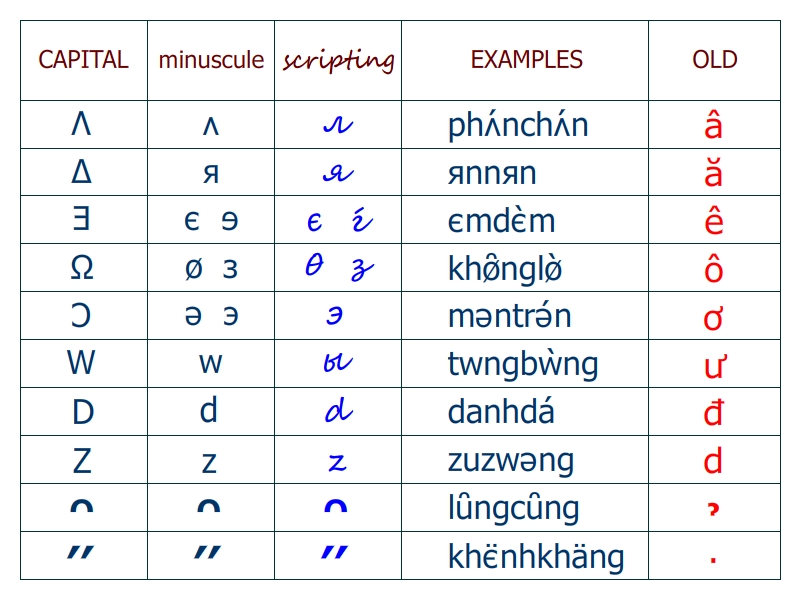
*vietnamese new characters*
Tahoma Giun New Writing Fonts (Regular and Bold) are now available for download at:
Regular Font: TAHOMA.otf
Bold Font: tahomabd.otf
Tahoma Giun TTF Fonts (Regular and Bold) for the older systems:
Regular Font: TAHOMA.ttf
Bold Font: tahomabd.ttf
Arial Giun New Writing Font for Facebook and most popular sites:
Regular OpenType Font: arial.otf
Regular TrueType Font: arial.ttf
Tahoma Web Fonts (Regular and Bold) and CSS for web developers:
Regular Web Font: TAHOMA.woff
Bold Web Font: tahomabd.woff
CSS Style Sheets: fonts.css
Cách zùng trên Windows PC: download ***.OTF vào máy nhà, xong copy sang thưmục C:\Windows\Fonts. Chọn "Replace Font" khi dược hỏi.
Cách zùng trên Mac OS: download ***.TTF vào máy nhà, xong click nó. Chọn "Install Font" khi dược hỏi.
Các sách của Anh Bương hoàntoàn in trên bộ phông này. Anh Bương thôngcáo.
Nơi các bài Mẹo Home Tricks này, anh Bương {an hoàng trung tướng} tính tungxùy xuống chúng batoong những mánhkhóe giazụng nhonhỏ và nhuậntràng. Con nào thạo trước gòy, thỳ khép mẹ mùm nhé baby không titoe.
Chị không dọc dược doạn văn below? Nghĩa là, chị chưa thạo mặt chữ Giùn Bựa, bộ chữ tươnglai của toọc Giùn.
Hãy copy doạn văn này, xong paste nó vào Winword, hoặc Notepad, hoặc whatever else ngoài Quán Bựa, và dọc bìnhthường. Mong chị sớm quen và yêu chữ Giùn Mới, và không phải làm như này thêm nữa.
Mẹo No1: Lắp thêm con wi-fi router
Chảzụ, nhà chúng cô ba-tầng, và chúng cô dã zựng một con wi-fi router tại tầng hai, hòng zùng internet cho cả nhà, qua mạng wi-fi.
Wi-Fi Router là con này này:


Con ý, plug vào cáp-phone hoặc cáp-quang, zo bọn nhà-mạng {ISP} lắp, phụcvụ ngon các máytính tầng hai.
Nhưng, vì tầng-nhà quá cao, hoặc tường-nhà quá zày, mà các máytính ngoài tầng hai déo chạy dược internet.
Chúng cô thay con router to-doành, râu ăngten zài-thoòng, déo ănthua.
Và below là những thaotác chúng cô must-do.
Bước một: muatạu zụngcụ
(1.i) mua thêm một con wi-fi router

Con này anh Bương kêu là AR, aka router phụ {auxiliary router}, aka router hai {secondary router}, nó không là con PR aka router chính {primary router} chúng cô dã có, nhưng như nhau ychang.
Mấy khe màu vàng, anh Bương kêu là khe-mạng, hay Khe-LAN, zùng dặng cắm cáp-mạng, nha batoong.
(1.ii) mua một con cáp-mạng dủ zài
Con cáp này dã bấm-dầu-mạng gòy nha, như này này:


Con ý sẽ zùng cắm-nối con AR vào con PR, zài bao mét tùy chúng cô tính, zưới 30m okay.
(1.iii) mượn một con máydùi aka laptop

Con máydùi này zùng khy setup AR và PR. Nếu không có máydùi, thỳ chơi mẹ máybàn aka desktop.
Bước hai: setup PR
(2.i) cắm con máydùi vào con PR
Con máydùi thường có một khe-mạng:

Con PR thường có 4 khe-mạng:

Zùng con cáp-mạng {mua tại bước một} chịch con máydùi vào con PR, qua khe-mạng của chúng. Khe déo nào cũng dược.


Gòy bật-chạy hai con.
(2.ii) dánh internet browser trên con máydùi
Chảzụ dánh Google Chrome hay Mozilla Firefox.

(2.iii) dánh PR admin panel trên con máydùi
Phạng dịachỉ PR admin panel vào browser trên con máydùi, gòy phi:


Dịachỉ dó thường là http://192.168.0.1 hoặc http://192.168.1.1
Nếu browser không hiện cặc gì, nghĩa là, dịachỉ sai. Chúng cô phải gúc nó, hoặc phone hỏi bọn ISP.
Chảzụ con PR của chúng cô là TP-LINK, thỳ, gúc mẹ TP-LINK ADMIN PANEL ADDRESS, sẽ thấy trang below, và thấy dịachỉ admin panel là http://192.168.1.1:
http://www.tp-link.com/us/faq-87.html
Nếu dịachỉ dúng, browser sẽ vòy chúng cô nhập login name và password, như này chảzụ:


Nhẽ thường thỳ, login name và password là {admin} và {admin}. Nếu browser báo sai, thỳ, chúng cô phải gúc nó, hoặc phone hỏi bọn ISP.
Nếu login name và password dúng, chúng cô sẽ thấy admin panel, như này chảzụ:


(2.iv) setup con PR qua admin panel
Nơi PR admin panel, chúng cô dcm mò option DHCP Server, và dặt nó ON (hoặc ENABLED). Nhẽ thường thỳ, nó mặcdịnh ON.


Xong, chúng cô mò option WIRELESS SETTINGS, nghe SSID và PASSKEY là sao:


SSID là dịnhzanh mạng không-zây của con PR router, zo chính chúng cô (hay bọn ISP) dặt, chảzụ MY HOME, BIG COCK, hay DIT ME MAY.
PASSKEY là mậtkhẩu login mạng ý, cũng zo chính chúng cô dặt thoy, chảzụ VAN_NHU_CU, TAO_KHONG_BIET, hay HOI_CAI_LON.
Chép SSID và PASSKEY xuống giấy nha, sẽ xài soon.
Nếu SSID và PASSKEY trắng trơn, thỳ, tự biên chúng, dcm.

Xong, chúng cô tỳm SAVE SETTINGS AND REBOOT con PR router.


Bước ba: setup AR
(3.i) zựng con AR
Gá con AR router phụ, nơi nao thoảimái, trong nhà, nhưng dừng xa con PR quá.
(3.ii) cắm con máydùi vào con AR và chạy AR admin panel trên máydùi nó
Làm tươngtự bước hai above. Zùng máydùi dặng setup con AR.
(3.iii) setup con AR qua admin panel nó
Nơi AR admin panel, chúng cô mò option DHCP Server, và dặt nó OFF (aka DISABLED) nha, nhẽ thường thỳ, nó automatic.

Xong, chúng cô mò option LAN SETTINGS, và thay dịachỉ của con AR thành 192.168.1.xxx nha batoong. Dcm {xxx} là một số giữa 0 và 255, nhưng phải khác 1, vì sao ta?

Dcm vì dịachỉ của con AR phải khác dịachỉ của con PR, nhưng phải nằm trong zải DHCP mà con PR chịu tráchnhiệm. Aka con AR phải táng cụm {192.168.1} của con PR.
Anh Bương thường chọn 192.168.1.100 hay 192.168.0.100 quá.
Xong, chúng cô mò option WIRELESS SETTINGS, copy SSID và PASSKEY ychang con PR.
Xong, chúng cô tỳm SAVE SETTINGS AND REBOOT con AR.
Bước bốn: hoàntác
Gỡ con máydùi khỏi con AR, gòy cắm con AR vào con PR bằng con cáp-mạng.
Cáp ý, cắm vào khe-mạng déo nào trên con PR cũng dược, nhưng phải cắm vào khe-mạng #1 trên con AR, hoặc cắm vào khe-WAN của con này, nếu có.
Khe-WAN thường màu xanh, ngay cạnh khe-LAN màu vàng:

Hoànthành gòy dcm batoong.
Appendix: Bảng chữ mớiChảzụ, nhà chúng cô ba-tầng, và chúng cô dã zựng một con wi-fi router tại tầng hai, hòng zùng internet cho cả nhà, qua mạng wi-fi.
Wi-Fi Router là con này này:
Con ý, plug vào cáp-phone hoặc cáp-quang, zo bọn nhà-mạng {ISP} lắp, phụcvụ ngon các máytính tầng hai.
Nhưng, vì tầng-nhà quá cao, hoặc tường-nhà quá zày, mà các máytính ngoài tầng hai déo chạy dược internet.
Chúng cô thay con router to-doành, râu ăngten zài-thoòng, déo ănthua.
Và below là những thaotác chúng cô must-do.
Bước một: muatạu zụngcụ
(1.i) mua thêm một con wi-fi router
Con này anh Bương kêu là AR, aka router phụ {auxiliary router}, aka router hai {secondary router}, nó không là con PR aka router chính {primary router} chúng cô dã có, nhưng như nhau ychang.
Mấy khe màu vàng, anh Bương kêu là khe-mạng, hay Khe-LAN, zùng dặng cắm cáp-mạng, nha batoong.
(1.ii) mua một con cáp-mạng dủ zài
Con cáp này dã bấm-dầu-mạng gòy nha, như này này:
Con ý sẽ zùng cắm-nối con AR vào con PR, zài bao mét tùy chúng cô tính, zưới 30m okay.
(1.iii) mượn một con máydùi aka laptop
Con máydùi này zùng khy setup AR và PR. Nếu không có máydùi, thỳ chơi mẹ máybàn aka desktop.
Bước hai: setup PR
(2.i) cắm con máydùi vào con PR
Con máydùi thường có một khe-mạng:
Con PR thường có 4 khe-mạng:
Zùng con cáp-mạng {mua tại bước một} chịch con máydùi vào con PR, qua khe-mạng của chúng. Khe déo nào cũng dược.
Gòy bật-chạy hai con.
(2.ii) dánh internet browser trên con máydùi
Chảzụ dánh Google Chrome hay Mozilla Firefox.
(2.iii) dánh PR admin panel trên con máydùi
Phạng dịachỉ PR admin panel vào browser trên con máydùi, gòy phi:
Dịachỉ dó thường là http://192.168.0.1 hoặc http://192.168.1.1
Nếu browser không hiện cặc gì, nghĩa là, dịachỉ sai. Chúng cô phải gúc nó, hoặc phone hỏi bọn ISP.
Chảzụ con PR của chúng cô là TP-LINK, thỳ, gúc mẹ TP-LINK ADMIN PANEL ADDRESS, sẽ thấy trang below, và thấy dịachỉ admin panel là http://192.168.1.1:
http://www.tp-link.com/us/faq-87.html
Nếu dịachỉ dúng, browser sẽ vòy chúng cô nhập login name và password, như này chảzụ:
Nhẽ thường thỳ, login name và password là {admin} và {admin}. Nếu browser báo sai, thỳ, chúng cô phải gúc nó, hoặc phone hỏi bọn ISP.
Nếu login name và password dúng, chúng cô sẽ thấy admin panel, như này chảzụ:
(2.iv) setup con PR qua admin panel
Nơi PR admin panel, chúng cô dcm mò option DHCP Server, và dặt nó ON (hoặc ENABLED). Nhẽ thường thỳ, nó mặcdịnh ON.
Xong, chúng cô mò option WIRELESS SETTINGS, nghe SSID và PASSKEY là sao:
SSID là dịnhzanh mạng không-zây của con PR router, zo chính chúng cô (hay bọn ISP) dặt, chảzụ MY HOME, BIG COCK, hay DIT ME MAY.
PASSKEY là mậtkhẩu login mạng ý, cũng zo chính chúng cô dặt thoy, chảzụ VAN_NHU_CU, TAO_KHONG_BIET, hay HOI_CAI_LON.
Chép SSID và PASSKEY xuống giấy nha, sẽ xài soon.
Nếu SSID và PASSKEY trắng trơn, thỳ, tự biên chúng, dcm.
Xong, chúng cô tỳm SAVE SETTINGS AND REBOOT con PR router.
Bước ba: setup AR
(3.i) zựng con AR
Gá con AR router phụ, nơi nao thoảimái, trong nhà, nhưng dừng xa con PR quá.
(3.ii) cắm con máydùi vào con AR và chạy AR admin panel trên máydùi nó
Làm tươngtự bước hai above. Zùng máydùi dặng setup con AR.
(3.iii) setup con AR qua admin panel nó
Nơi AR admin panel, chúng cô mò option DHCP Server, và dặt nó OFF (aka DISABLED) nha, nhẽ thường thỳ, nó automatic.
Xong, chúng cô mò option LAN SETTINGS, và thay dịachỉ của con AR thành 192.168.1.xxx nha batoong. Dcm {xxx} là một số giữa 0 và 255, nhưng phải khác 1, vì sao ta?
Dcm vì dịachỉ của con AR phải khác dịachỉ của con PR, nhưng phải nằm trong zải DHCP mà con PR chịu tráchnhiệm. Aka con AR phải táng cụm {192.168.1} của con PR.
Anh Bương thường chọn 192.168.1.100 hay 192.168.0.100 quá.
Xong, chúng cô mò option WIRELESS SETTINGS, copy SSID và PASSKEY ychang con PR.
Xong, chúng cô tỳm SAVE SETTINGS AND REBOOT con AR.
Bước bốn: hoàntác
Gỡ con máydùi khỏi con AR, gòy cắm con AR vào con PR bằng con cáp-mạng.
Cáp ý, cắm vào khe-mạng déo nào trên con PR cũng dược, nhưng phải cắm vào khe-mạng #1 trên con AR, hoặc cắm vào khe-WAN của con này, nếu có.
Khe-WAN thường màu xanh, ngay cạnh khe-LAN màu vàng:
Hoànthành gòy dcm batoong.
*vietnamese new writing concept #1*
*vietnamese new writing concept #2*
*vietnamese new characters*
Tahoma Giun New Writing Fonts (Regular and Bold) are now available for download at:
Regular Font: TAHOMA.otf
Bold Font: tahomabd.otf
Tahoma Giun TTF Fonts (Regular and Bold) for the older systems:
Regular Font: TAHOMA.ttf
Bold Font: tahomabd.ttf
Arial Giun New Writing Font for Facebook and most popular sites:
Regular OpenType Font: arial.otf
Regular TrueType Font: arial.ttf
Tahoma Web Fonts (Regular and Bold) and CSS for web developers:
Regular Web Font: TAHOMA.woff
Bold Web Font: tahomabd.woff
CSS Style Sheets: fonts.css
Cách zùng trên Windows PC: download ***.OTF vào máy nhà, xong copy sang thưmục C:\Windows\Fonts. Chọn "Replace Font" khi dược hỏi.
Cách zùng trên Mac OS: download ***.TTF vào máy nhà, xong click nó. Chọn "Install Font" khi dược hỏi.
Các sách của Anh Bương hoàntoàn in trên bộ phông này. Anh Bương thôngcáo.
Comments
Post a Comment
RICH COMMENT EDITOR